操作流程
如何连接无人车?
在使用无人车之前,需了解如何连接无人车,连接无人车需要用到两个软件,一是Mission Planner地面站用于连接导航控制板, 二是NoMahine用于连接板载计算机远程显示,在软件框架介绍板块有两个软件的下载链接,需安装到自己的电脑上。
连接步骤如下所示:
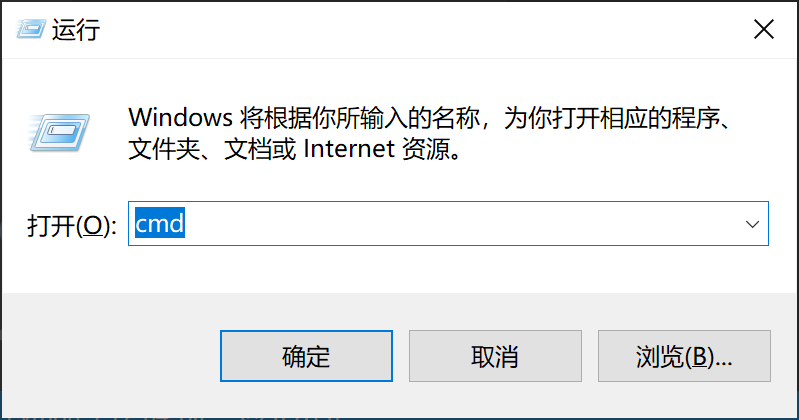
1.首先连接上无人车的Wifi,成功连接后可通过按下Windows + R键打开运行窗口,在框内输入cmd按下回车。
Tip
无人车的Wifi数传会提供一个局域网,Wifi名以及密码会在无人车的侧面标签上标注,
用户在收到小车后,应将Wifi相关信息保存好,避免因长期使用后侧面标签脱落,导致信息丢失。
标签内容如下图:
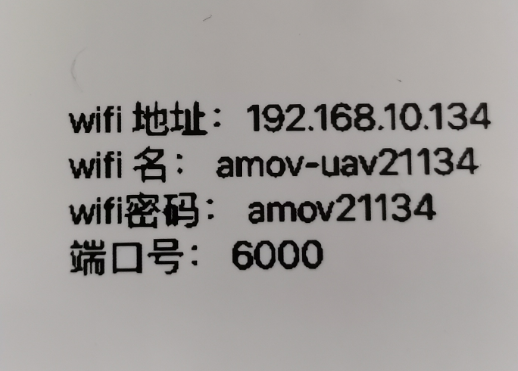
标注了Wifi名称以及密码。其中Wifi地址和端口号指地面站连接导航控制板时,需要输入的IP地址和端口号。
2.在出现的终端中输入arp -a可查看该局域网所有的IP地址,我们只需关注192.168.10.**网段的ip地址,一般情况下,该网段会出现三个IP地址 一是无人车导航控制板,二是无人车板载计算机,三是用户电脑端。
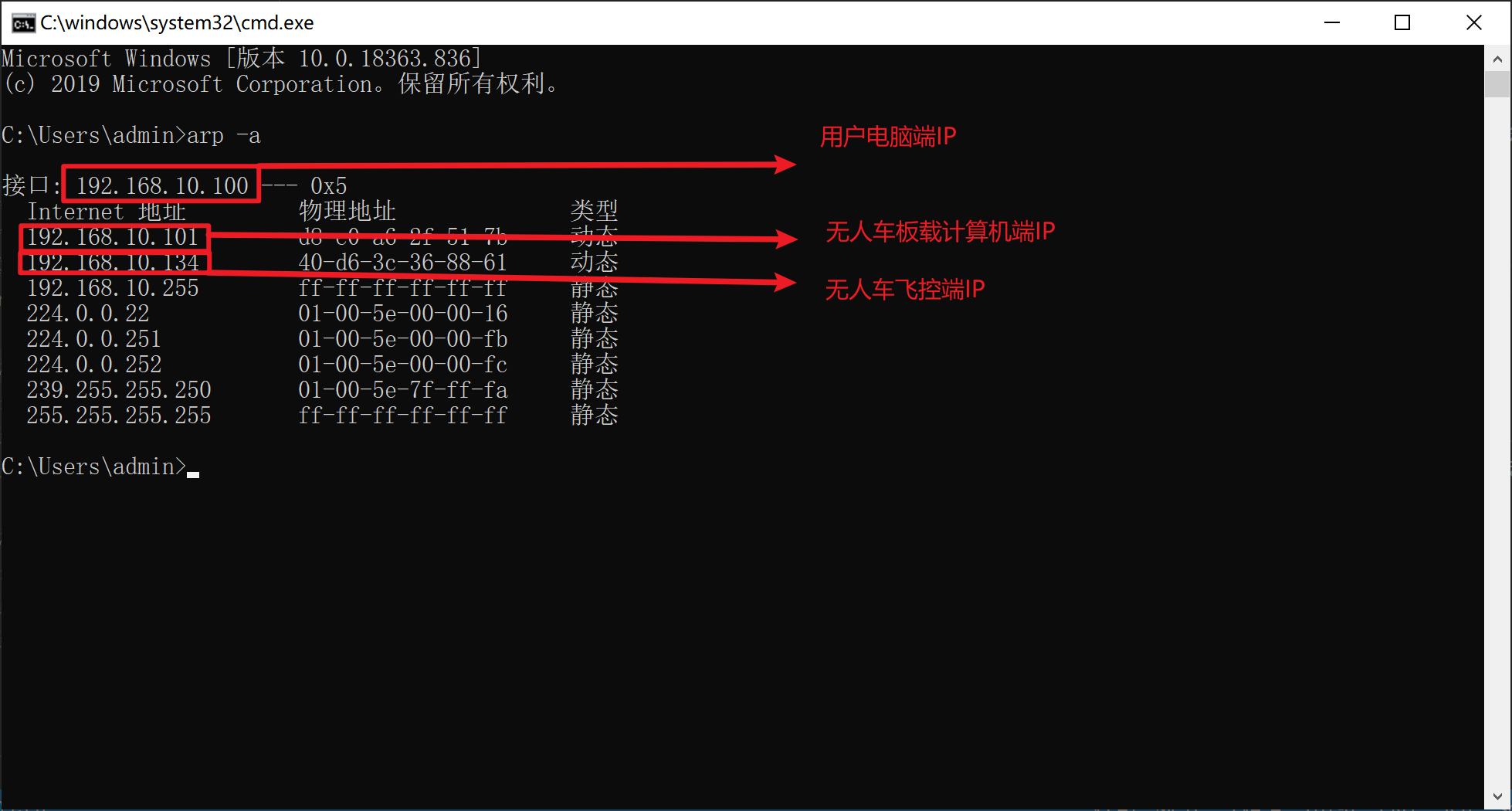
无人车导航控制板为固定IP,为无人车侧面标签的Wifi地址,图中为192.168.10.134
在Windows终端中“接口:”后的ip地址为用户客户端ip,图中为192.168.10.100
在通过arp -a 查询的所有ip中找到192.168.10.**网段剩余的ip(192.168.10.255除外)即为无人车板载计算机的ip,图中为192.168.10.101
3.在NoMachine中输入无人车板载计算机的ip,再输入用户名和密码(均为amov),便可连接上无人车的板载计算机
键盘控制
1.按下无人车的开机按钮
2.将遥控器开机
3.连接无人车的Wifi,用Mission Planner地面站以及NoMachine连接无人车
4.在NoMachine界面中找到无人车板载计算机桌面的sh脚本文件夹,室内版打开indoor文件夹,室外版打开outdoor文件夹
5.在该文件夹内点击鼠标右键,选择Open in Terminal选项打开一个终端,输入以下命令启动键盘控制功能
./r200_keyboard_control.sh
6.将遥控器的SWC档杆打至最底端,切换无人车为GUIDED模式
7.在终端窗口内按下相应的按键即可控制无人车移动
航点规划
1.按下无人车的开机按钮
2.将遥控器开机
3.连接无人车的Wifi,用Mission Planner地面站以及NoMachine连接无人车
4.在Mission Planner地面站中,观察无人车状态,确认正常。
室内:
5.在地面站的地图中选择无人车起始点位(需在Home点附近),如图所示,鼠标右键选择Set EKF Origin Here
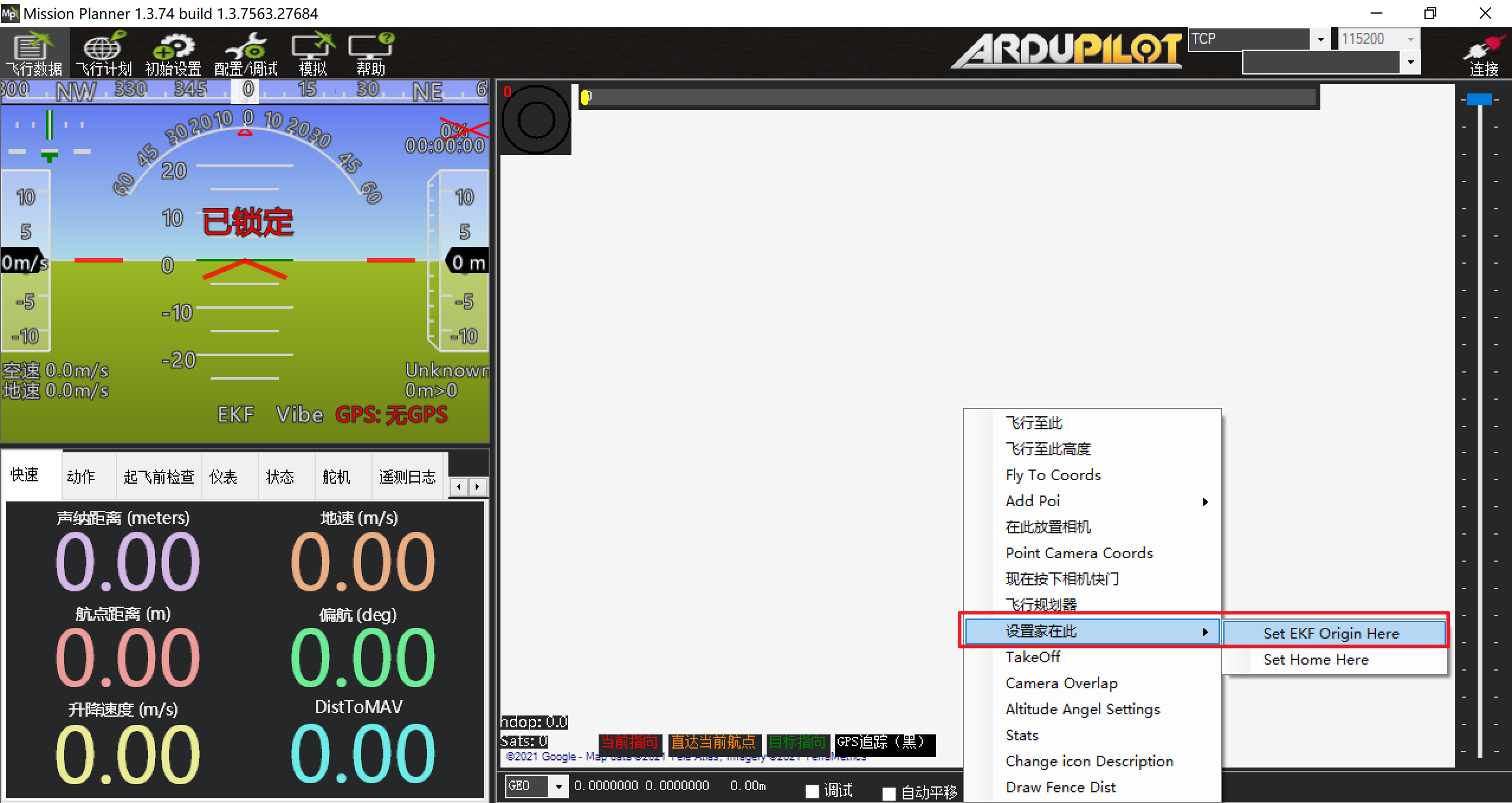
正常情况下,会出现一个紫色小车图案,此时,意味着无人车室内定位数据已接入导航控制板。
6.在地面站中点击左上角的飞行计划,进入到航点设置界面,鼠标左键点击地图上任意一个点,便可设置航点 左上角以及下方会显示航点相关属性以及设置,可根据情况适当修改,航点设置好以后,点击右侧的写入航点。
7.使用遥控器,将SWC档杆打至中间位置,切换为AUTO模式,无人车便按照规划好的航点进行移动。
室外:
5.在地面站中点击左上角的飞行计划,进入到航点设置界面,鼠标左键点击地图上任意一个点,便可设置航点 左上角以及下方会显示航点相关属性以及设置,可根据情况适当修改,航点设置好以后,点击右侧的写入航点。
6.使用遥控器,将SWC档杆打至中间位置,切换为AUTO模式,无人车便按照规划好的航点进行移动。
VFH避障
Tip
VFH避障功能需先按照航点规划功能中的操作预设好航点,并且因室内环境复杂以及VFH避障功能只是一个简单的避障功能demo, 在室内无法有一个好的表现,建议不在室内测试该功能。
1.按下无人车的开机按钮
2.将遥控器开机
3.连接无人车的Wifi,用Mission Planner地面站以及NoMachine连接无人车
4.在Mission Planner地面站中,观察无人车状态,确认正常。
5.在NoMachine界面中打开桌面的sh/outdoor文件夹
6.在该文件夹内点击鼠标右键,选择Open in Terminal选项打开一个终端,输入以下命令启动航点规划以及VFH避障功能
./r200_vfh.sh
7.将遥控器的SWC档杆打至最底端切换至GUIDED模式,无人车将按预设的航点路径进行移动并且避开障碍物。
二维建图
1.按下无人车的开机按钮
2.将遥控器开机
3.连接无人车的Wifi,启动NoMachine连接无人车
4.在NoMachine界面中找到无人车板载计算机桌面的sh脚本文件夹,室内版打开indoor文件夹,室外版打开outdoor文件夹
5.在该文件夹内点击鼠标右键,选择Open in Terminal选项打开一个终端,输入以下命令启动二维建图功能
./r200_cartographer_slam.sh
6.正常情况下,各节点启动均正常,能看到rviz中显示的地图
7.通过遥控器控制无人车进行移动,建好区域的地图后,输入以下命令保存地图
rosrun map_server map_saver -f map_name
Tip
命令中map_name为保存的地图相关文件名,会生成一个pgm和yaml格式文件
文件会被保存在输入命令的终端所在文件夹路径下
三维建图
1.按下无人车的开机按钮
2.将遥控器开机
3.连接无人车的Wifi,启动NoMachine连接无人车
4.在NoMachine界面中找到无人车板载计算机桌面的sh脚本文件夹,室内版打开indoor文件夹,室外版打开outdoor文件夹
5.在该文件夹内点击鼠标右键,选择Open in Terminal选项打开一个终端,输入以下命令启动三维建图功能
./r200_rtabmap.sh
6.通过遥控器控制无人车移动建立区域的三维地图
Tip
如果节点启动异常,请使用rs-sensor-control命令查询是否出现T265以及D435i相机,未出现的情况下,说明设备未正常连接板载计算机, 请尝试换个USB口或重启无人车